CDプレスやディストリビューション向けに高品質なマスタリングデータを納品する際、DDPフォーマットへの書き出しは欠かせません。しかし、すべてのDAWがDDP書き出しに対応しているわけではなく、専用のプラグインやツールを導入することが必要です。
最近友人に「DDPを書き出せるプラグインを教えて欲しい」と数名に聞かれたので記事として書いておきます。
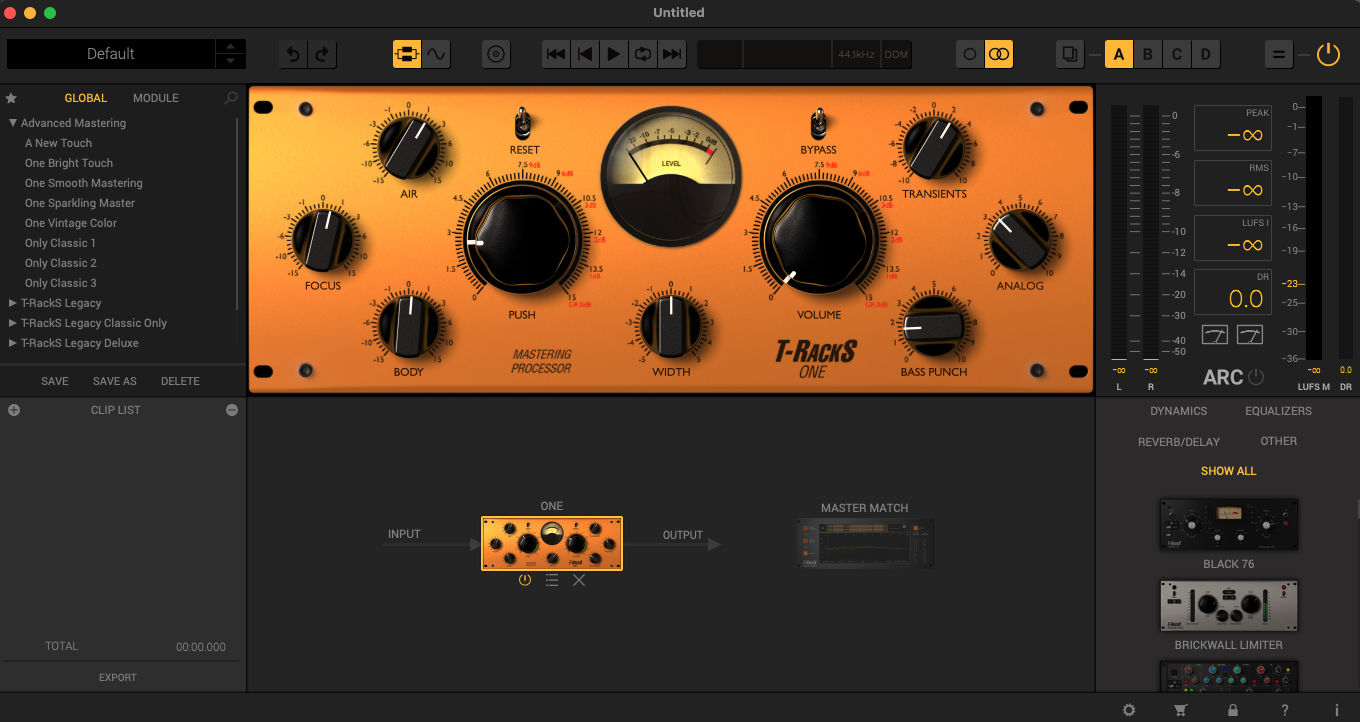
個人的には、IK MultimediaのT-RackS 6がマスタリングツールとしても割と優秀で、かつ目的のDDP書き出しまでできるプラグインの一つだと思うので、おすすめです。
DDPとは?
DDPとは、CDプレス工場への入稿データとして業界標準となっているフォーマット。
物理CDを製造する際に必要なトラック情報、キュー、ISRC、CD-TEXTなどをひとまとめにしたデータセットで、
いわゆるCDプレスを発注する際には必須の制作データになります。
マスタリングエンジニアにDDPデータ作成をお願いすることも多いですが、
自分でDDPデータを書き出すことも可能です。
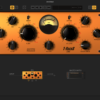
IK Multimedia / T-RackS 6
T-RackS 6は、スタンドアロンアプリとしても起動できますが、
VST / AU / AAXプラグインとしてDAWで使用することも可能です。
基本的にDDPを書き出す際にはスタンドアロンで起動することになると思います。
対応形式: スタンドアロン / VST / AU / AAX
対応DAW: Cubase、Logic Pro、Pro Tools、Studio One など
対応OS: macOS / Windows
T-RackS 6のDDP書き出し機能
T-RackS 6のスタンドアロン版では、Mastering Projectウィンドウからアルバム全体のトラックを管理し、DDP形式でそのまま書き出すことができます。
主な機能は以下の通りです。
- DDPファイルセットの書き出し:CDプレス工場への入稿に対応したDDPイメージを出力
- CD-TEXTの入力:アーティスト名、アルバムタイトル、トラック名を設定可能
- ISRCコードの埋め込み:各トラックにISRCを設定して書き出せる
- プレギャップ・ポストギャップの管理:トラック間のギャップを細かく設定可能
- DDP読み込みと検証:書き出したDDPを再度読み込んで内容を確認できる
T-RackS 6でDDPを書き出す手順(概要)
T-RackS 6をスタンドアロンで起動し、Mastering Projectを開く。
マスタリング済みのオーディオファイルをトラックリストに追加する。
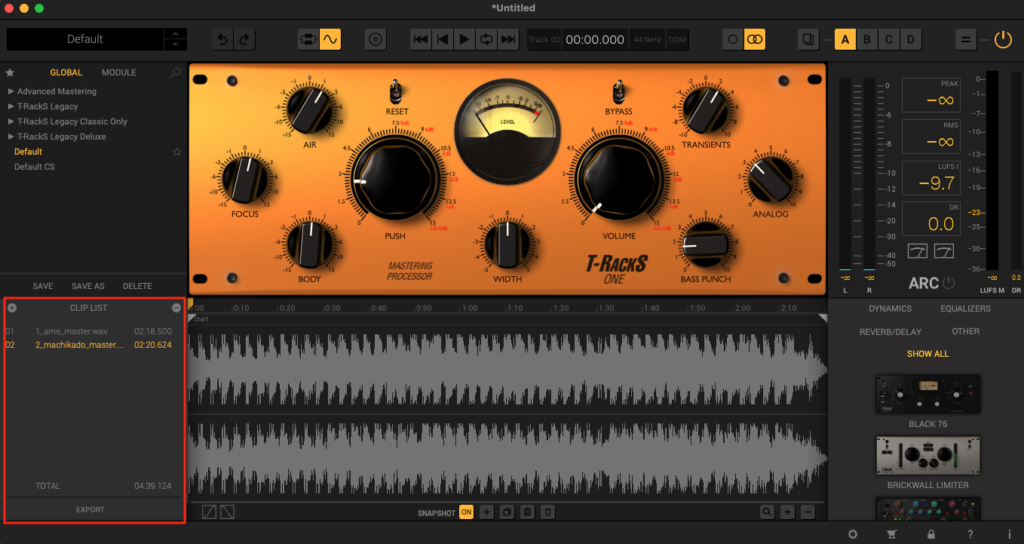
各トラックにプロセッシングチェーン(EQ・コンプ・リミッターなど)を設定する。
(→DAW上で全てマスタリングを終えた状態であればそのままでも良い、個人的にはT-RackSのコンプはいい感じに使えるのでたまに使う)
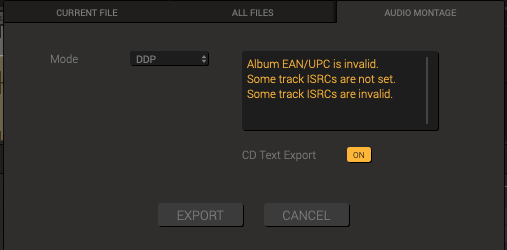
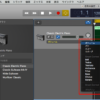
「CDアイコン」を押下して、CD-TEXT、ISRC、などを入力する。
→これやらないとお客さんが取り込んだ時にデータが表示されなくて困るはず。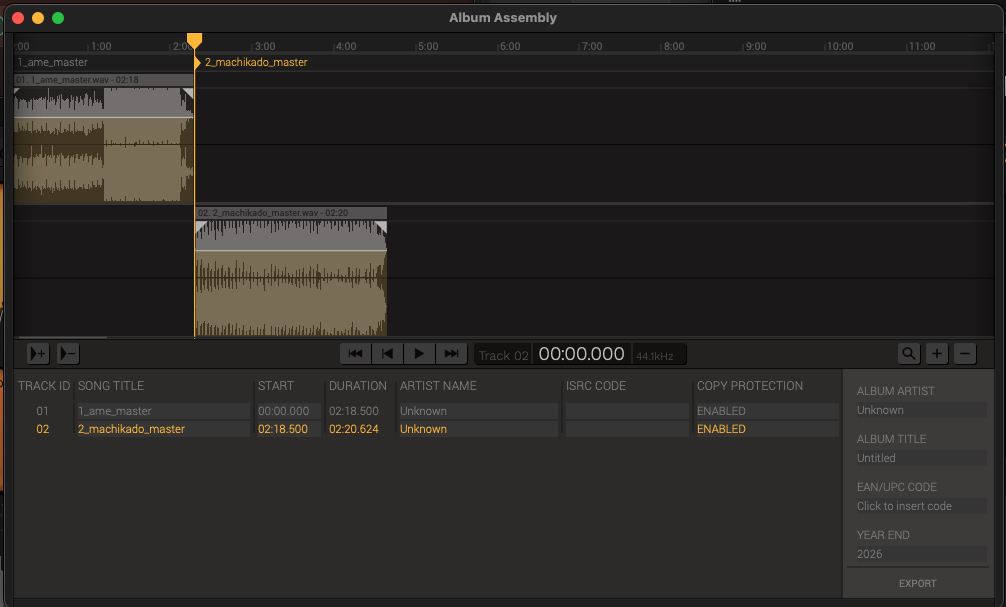
「Export」からDDP形式を選んで書き出す。
→いくつかエラーっぽく見えるものもあるかもしれないけど、ISRCとかは事前に配信などをしてなければ問題ありません。この辺りは全日本レコード協会のフォーマットなどを調べてみるといいかも。
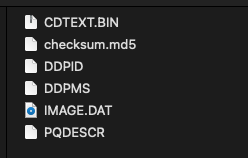
注意点:DDPデータはたくさん出てくるデータが全てが必要です。
全部まとめてzipとかにして入稿しましょう。(あと楽曲情報データ入れておかないとプレス先が困ります。)
無料版(T-RackS CS)との違い
T-RackS CSは無料でダウンロードできる物もありますが、
DDP書き出しはT-RackS 6以上の有料バージョンのみ含まれる機能です。
| バージョン | DDP書き出し | 付属モジュール数 |
|---|---|---|
| T-RackS CS(無料版) | ❌ | 4種類 |
| T-RackS 6 | ✅ | 選択制(個別購入) |
| T-RackS 6 Pro | ✅ | 40種類 |
| T-RackS 6 MAX | ✅ | 60種類以上 |
コストパフォーマンスを重視するならT-RackS 6 or T-RackS 6 Pro、
プロスタジオ水準のフル装備を求めるならT-RackS 6 MAXが選択肢になります。
まとめ
CDプレスを試してみたい場合はT-RackS 6は使いやすく、かつhow toもネットによくあるのでおすすめです。
購入はぜひ下記から
それでは










コメントを残す